

家里有两台树莓派(Pi 3B+ 和 Pi 4B),搭配一台阿里云 ECS,通过 FRP 内网穿透把家里的服务暴露到公网。Pi 4B 上用 Docker 跑了 Dify(AI 应用开发平台)和 Home Assistant(智能家居控制中心),Pi 3B+ 作为 FRP 客户端和 Nginx 反向代理网关,ECS 则是 FRP 服务端和公网入口。本文记录这套架构的设计思路和搭建过程。
为什么需要内网穿透
家庭宽带通常没有固定公网 IP,运营商分配的 IP 随时可能变化,而且大多数家庭路由器处于 NAT 之后,外部无法直接访问内网设备。常见的解决方案有:
- DDNS + 端口映射:需要路由器支持且运营商不封端口
- IPv6 直连:依赖运营商和对方网络都支持 IPv6
- 内网穿透(FRP、ZeroTier、Tailscale 等):最灵活,通过一台有公网 IP 的中转服务器建立隧道
我选择了 FRP(Fast Reverse Proxy),因为它协议简单、性能好、对 TCP/UDP/HTTP/HTTPS 都有良好的支持。
整体架构
核心思路:ECS 做公网入口 → FRP 隧道穿透到 Pi 3B+ → Nginx 反向代理到 Pi 4B 上的各个 Docker 服务。
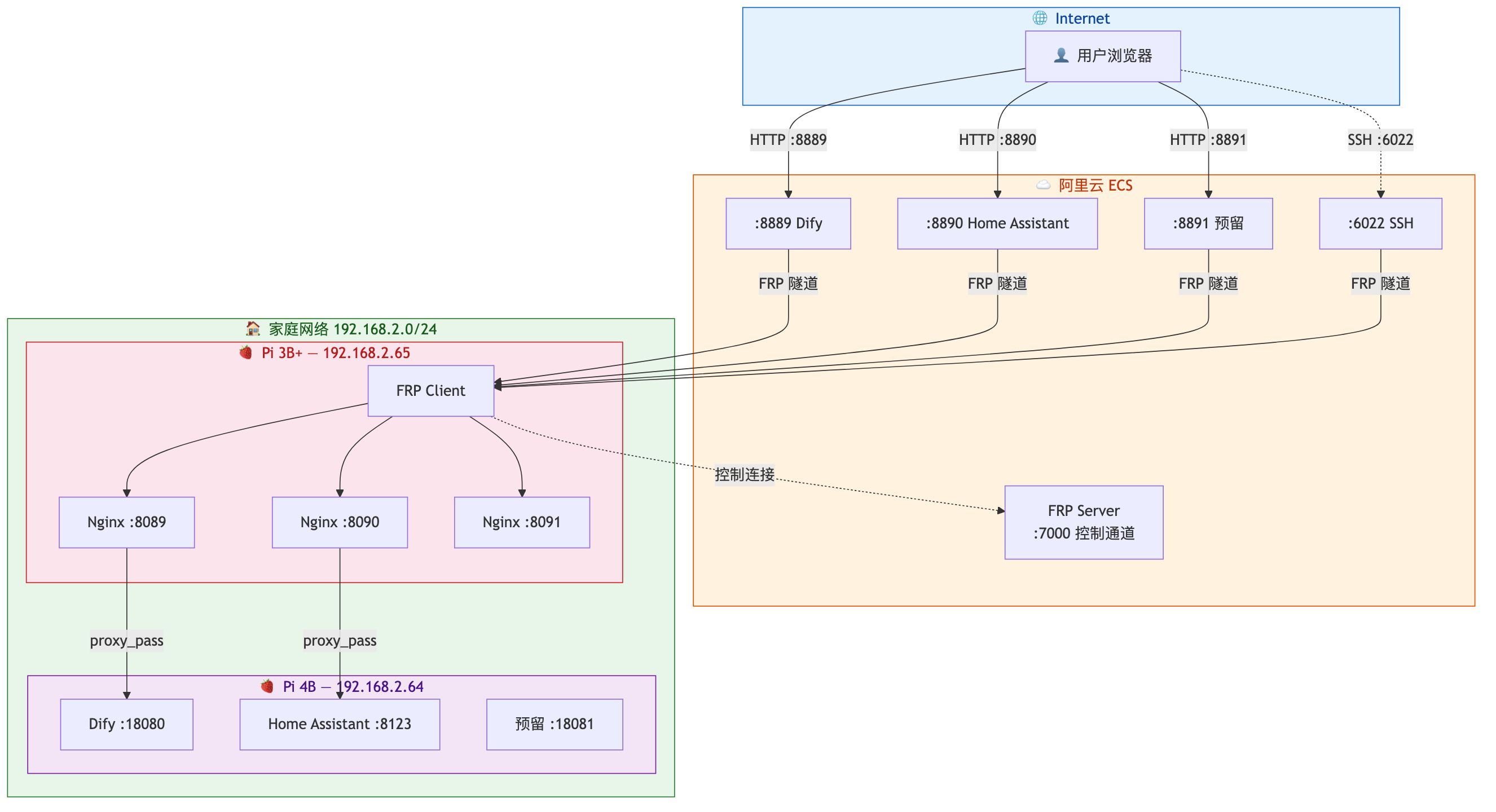
设备角色
| 设备 | IP | 角色 | 关键服务 |
|---|---|---|---|
| 阿里云 ECS | <阿里云服务器ip> |
公网入口、FRP Server | frps、安全组端口转发 |
| Pi 3B+ | 192.168.2.65 | FRP Client、Nginx 反向代理 | frpc、nginx |
| Pi 4B | 192.168.2.64 | Docker 应用服务器 | Docker、Dify、Home Assistant |
端口映射全表
| 访问入口 | ECS 端口 | FRP 隧道 | Pi3 Nginx 端口 | Pi4 后端 | 应用 |
|---|---|---|---|---|---|
http://<阿里云服务器ip>:8889 |
:8889 | TCP | :8089 | :18080 | Dify |
http://<阿里云服务器ip>:8890 |
:8890 | TCP | :8090 | :18081 | 预留 |
http://<阿里云服务器ip>:8891 |
:8891 | TCP | :8091 | :18082 | 预留 |
ssh -p 6022 can@<阿里云服务器ip> |
:6022 | TCP | — | — | SSH 到 Pi3 |
阿里云 ECS —— FRP 服务端
安装 FRP Server
1 | cd /opt |
配置 frps.toml
1 | bindPort = 7000 |
bindPort:FRP 控制通道端口,客户端通过这个端口与服务端建立连接auth.token:认证令牌,客户端和服务端必须一致webServer:可选的 Dashboard,用于监控隧道状态
注册为 systemd 服务
1 | sudo tee /etc/systemd/system/frps.service > /dev/null <<'EOF' |
安全组配置
在阿里云控制台开放以下入方向端口:
| 端口 | 协议 | 用途 |
|---|---|---|
| 7000 | TCP | FRP 控制通道 |
| 7500 | TCP | FRP Dashboard(建议仅内网访问) |
| 8889-8891 | TCP | 应用端口 |
| 6022 | TCP | SSH 跳板 |
Pi 3B+ —— FRP 客户端 + Nginx 网关
Pi 3B+ 是整个家庭网络的"交通枢纽",承担两个职责:FRP 客户端(建立到 ECS 的隧道)和 Nginx 反向代理(将请求转发到 Pi 4B)。
为什么需要 Nginx 中间层?
FRP 虽然可以直接转发 TCP 流量到 Pi 4B,但加入 Nginx 有几个好处:
- 统一入口管理:所有流量经过 Nginx,方便集中管理日志、限流、访问控制
- 灵活路由:未来可以在 Nginx 层添加认证、负载均衡、HTTPS 终结等
- 解耦:Pi 4B 上的应用端口变化时,只需改 Nginx 配置,无需动 FRP
FRP 客户端配置
1 | # frpc.toml |
每个 [[proxies]] 定义一条 TCP 隧道:remotePort 是 ECS 上监听的公网端口,localPort 是 Pi 3B+ 本地端口。FRP 会把到达 ECS remotePort 的流量原封不动转发到 Pi 3B+ 的 localPort。
Nginx 反向代理
每个应用一个 server 块,各自监听独立端口:
1 | # Dify - port 8089 |
关键配置说明:
- WebSocket 支持:
Upgrade和Connection头确保 WebSocket 连接正确代理(Dify 的 SSE 流式输出依赖此配置) - 长超时:
proxy_read_timeout 300s防止 AI 流式响应被 Nginx 断开 - 关闭缓冲:
proxy_buffering off让响应数据即时透传,避免流式输出被缓存
注册 systemd 服务
1 | sudo tee /etc/systemd/system/frpc.service > /dev/null <<'EOF' |
Pi 4B —— Docker 应用服务器
Pi 4B 是家庭服务的计算核心,所有应用通过 Docker 部署,方便管理和隔离。
安装 Docker
1 | curl -fsSL https://get.docker.com | sudo sh |
国内网络环境需要配置镜像加速:
1 | sudo mkdir -p /etc/docker |
部署 Dify(AI 应用开发平台)
Dify 是一个开源的 LLM 应用开发平台,支持可视化的 Prompt 编排、RAG 管道、Agent 框架等功能。
1 | cd /opt |
修改 .env 中的端口配置:
1 | EXPOSE_NGINX_PORT=18080 |
启动:
1 | docker compose up -d |
首次启动后访问 http://192.168.2.64:18080 设置管理员账号。Dify 会启动多个容器(API、Web、Worker、数据库、Redis、Nginx 等),Pi 4B 的 4GB 内存基本够用。
部署 Home Assistant(智能家居控制中心)
Home Assistant 是目前最流行的开源智能家居平台,支持 2000+ 品牌设备的接入和自动化编排。树莓派是其官方推荐硬件之一。
使用 Docker 部署非常简单:
1 | mkdir -p /opt/homeassistant |
几点说明:
network_mode: host:Home Assistant 需要发现局域网内的智能设备(如通过 mDNS、SSDP 等协议),使用 host 网络模式可以让容器直接访问宿主机网络,避免设备发现失败- 数据持久化:配置文件挂载到
./config目录,升级镜像不会丢失配置 - 默认监听 8123 端口,启动后访问
http://192.168.2.64:8123进行初始设置
如果需要从公网访问 Home Assistant,按照同样的流程:Pi 3B+ 的 frpc.toml 新增一条 TCP proxy,nginx-proxy.conf 新增一个 server 块代理到 Pi 4B 的 8123 端口,ECS 安全组开放对应端口即可。
常用运维命令
1 | # View all containers |
SSH 访问
通过 FRP 的 SSH 隧道,可以在任何网络环境下 SSH 到家里的树莓派:
1 | # SSH to Pi 3B+ |
Pi 3B+ 充当跳板机,所有 SSH 流量经过 ECS → FRP → Pi 3B+ → Pi 4B 的链路。
新增应用的标准流程
当需要部署新应用时,按以下步骤操作:
1 | 1. Pi 4B: Docker 部署应用,映射到新端口(如 18083) |
请求链路追踪
以访问 Dify 为例,一个完整的请求路径:
1 | 用户浏览器 → http://<阿里云服务器ip>:8889 |
总结
这套架构的核心设计思路:
- 分层解耦:ECS(公网入口)→ Pi 3B+(流量分发)→ Pi 4B(业务计算),每层职责清晰
- FRP 穿透:通过一台有公网 IP 的 ECS 搭建反向代理隧道,解决家庭网络没有公网 IP 的问题
- Nginx 网关:在 FRP 和应用之间加一层反向代理,获得日志、认证、路由等灵活性
- Docker 容器化:所有应用容器化部署,升级和维护简单
- 可扩展:新增应用只需四步操作(Docker 部署 → FRP 配置 → Nginx 配置 → 安全组放行)
整套方案成本低(两台树莓派 + 一台最低配 ECS)、维护简单、扩展灵活,适合有类似需求的个人开发者参考。